Saltar al contenido principal

Control de acceso desde tu celular

· 3 min de lectura
Equipo BioSensei
Ingeniería y Producto

Los dispositivos ZKTeco son los reyes indiscutibles del hardware de seguridad. Reconocimiento facial, huella digital, tarjetas, claves e incluso lectura de palma... lo hacen todo. Es una solución perfecta cuando hablamos de controlar a las mismas 40 personas que van a la oficina todos los días.

Pero, seamos sinceros: el mundo se mueve más rápido que una base de datos estática. ¿Qué pasa con las visitas, los proveedores o ese cliente importante que no quieres que se quede esperando en la recepción?

Aquí es donde entra Biosensei. No solo gestionamos tu hardware; estamos actualizando tus dispositivos ZKTeco al siglo XXI al conectarlos directamente con el smartphone de tus usuarios.


🚀 Tu oficina en un clic

Imagina llegar a la oficina y, antes de bajar del auto o mientras caminas por el pasillo, simplemente abres la App de Biosensei, seleccionas la puerta y... ¡Voila! La puerta se abre al instante para ti. Sin contacto, sin tarjetas que se pierden y sin procesos lentos. Solo necesitas registrarte una vez y tendrás tus accesos autorizados siempre listos.
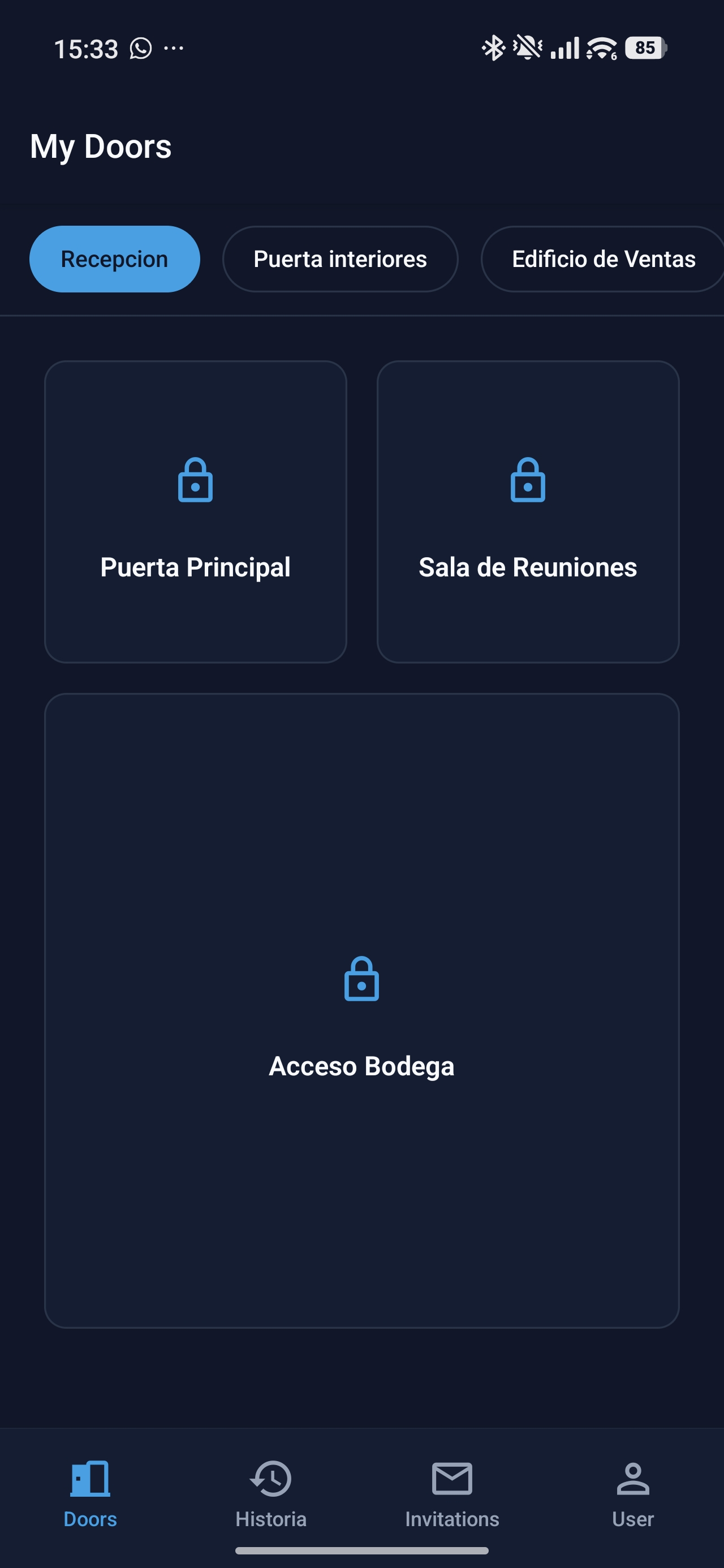
Mobile Puertas

En la interfaz de "My Doors", tienes el control total de cada acceso de tu empresa en la palma de tu mano.


🤝 ¿Invitados abriendo mis puertas? Sí, pero bajo TU control

Seguramente te estarás preguntando: ¿Cómo voy a dejar que un invitado abra la puerta sin que yo esté ahí?. La respuesta es sencilla: por hospitalidad y eficiencia.

Piénsalo. Si tienes una barrera vehicular en la entrada, no quieres retener a un cliente valioso bajo el sol perdiendo minutos en registros manuales. En una reunión de 60 minutos, es común perder hasta 15 minutos en autorizaciones. Con Biosensei, generas una invitación rápida y permites que tu visita llegue directo a la reunión, sintiéndose bienvenida desde el primer segundo.
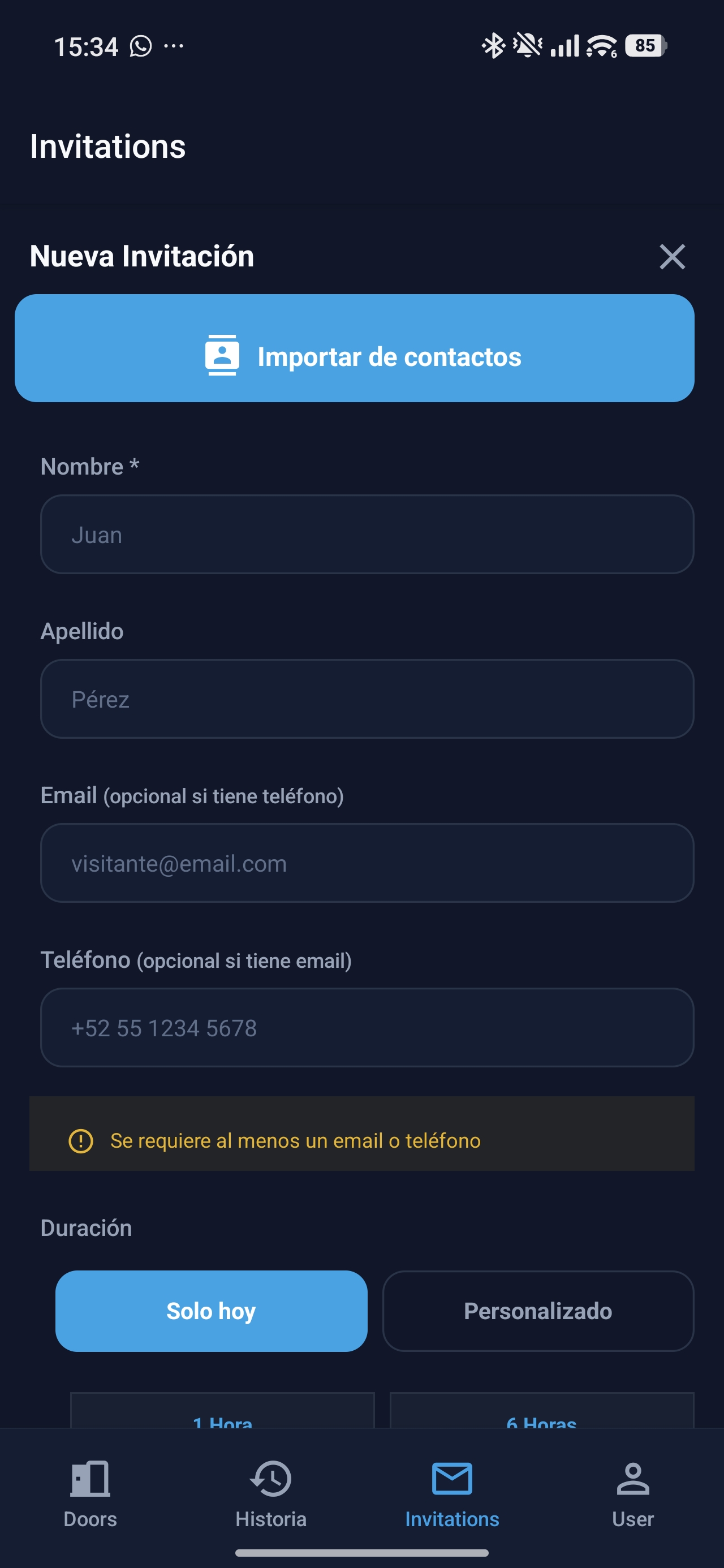
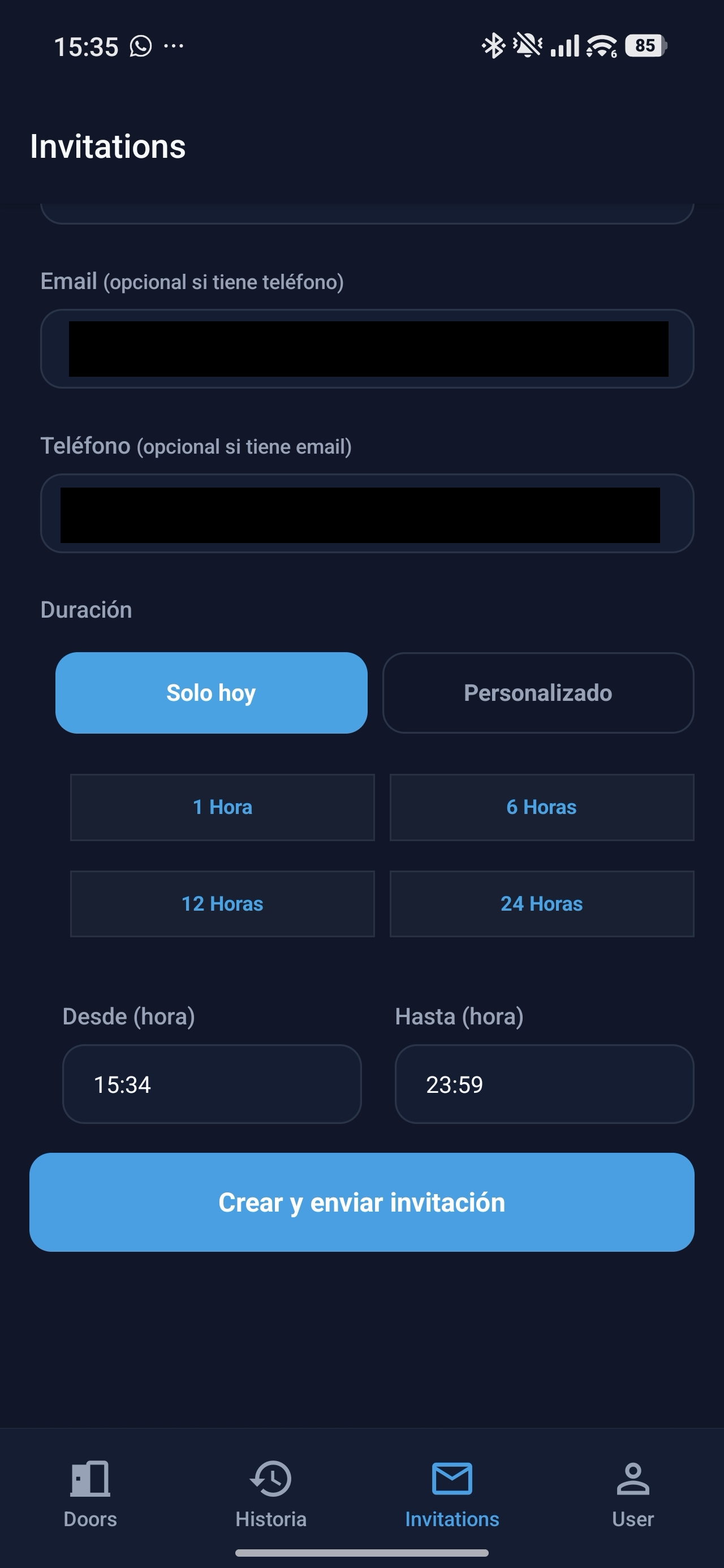
Mobile Guest 1Mobile Guest 2

Importa contactos directamente y autoriza accesos en segundos.


⏱️ Seguridad con precisión quirúrgica

Dar acceso a un tercero no significa darle libertad total. Como puedes ver en nuestra interfaz de invitaciones, Biosensei te permite ser extremadamente preciso:

  • Duración flexible: Puedes elegir que la invitación dure solo 1 hora, 6 horas o 24 horas.
  • Horarios personalizados: Define exactamente desde qué minuto hasta qué minuto el invitado puede accionar la puerta.
  • Vencimiento automático: Una vez se acaba el tiempo, el acceso se revoca automáticamente.

¿Cómo lo recibe el invitado? Tu visita recibe un link por WhatsApp. Al abrirlo, verá las puertas a las que le diste permiso y podrá entrar de forma autónoma, haciendo que su experiencia como cliente sea impecable.


📊 Todo bajo el radar: Logs y Multi-Workspace

La aplicación no solo abre puertas; es una herramienta de gestión completa:

  • Historial en tiempo real: Revisa el detalle de cada acceso para saber quién entró y por dónde.
  • Multi-Workspace: Si gestionas más de una oficina o edificio, puedes cambiar de organización con un par de toques sin tener que cerrar sesión.
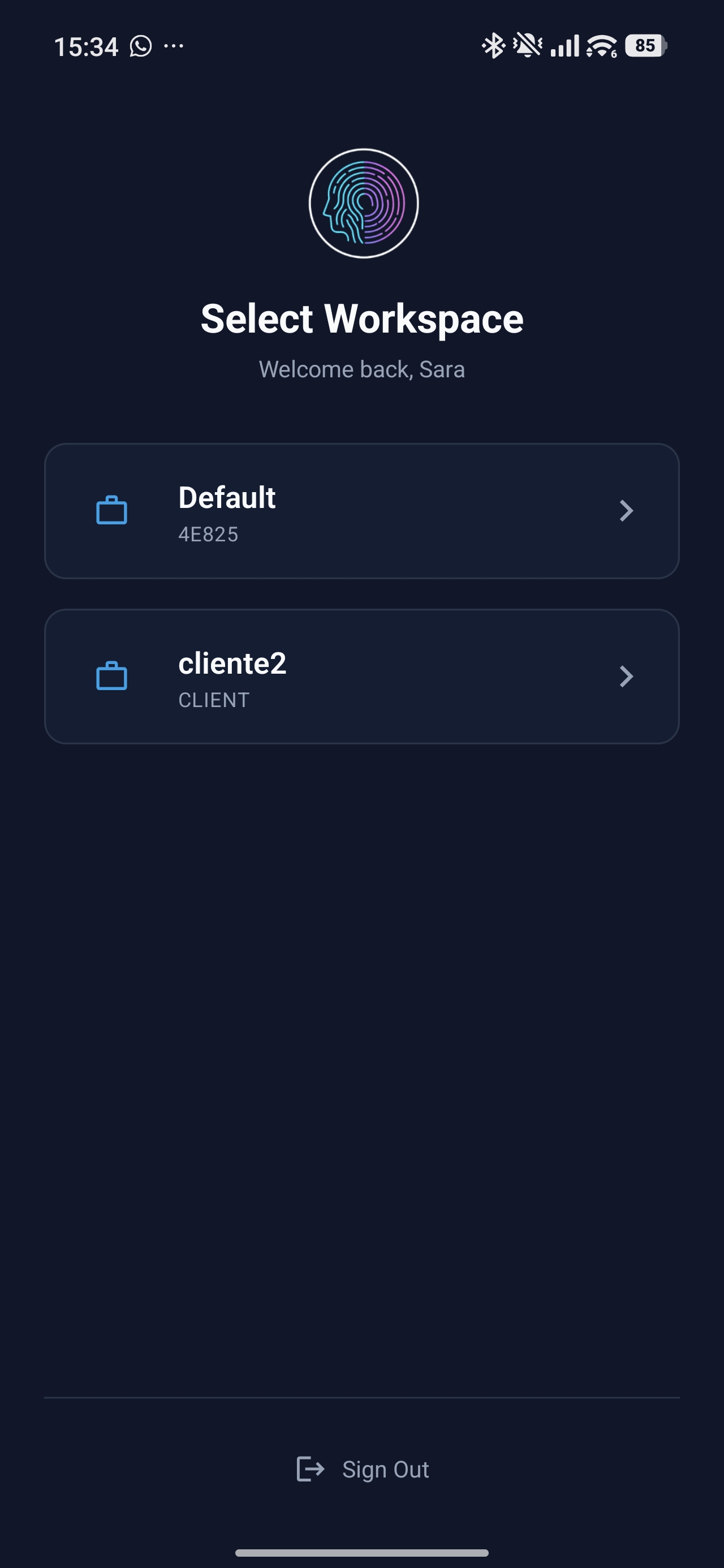
Workspaces

Salta entre diferentes oficinas o clientes de forma instantánea.

¿Estás listo para dejar de usar tu ZKTeco como un simple lector y empezar a usarlo como una plataforma de experiencia inteligente?

Registrarme en Biosensei ahora

Guía Paso a Paso: Cómo Conectar tu Dispositivo ZKTeco a Biosensei

· 3 min de lectura
Equipo BioSensei
Ingeniería y Producto

En este tutorial aprenderás cómo vincular tu reloj checador o control de acceso ZKTeco a la plataforma Biosensei en cuestión de minutos. Sigue estos pasos para activar la sincronización en la nube y empezar a gestionar tu asistencia en tiempo real.

Requisitos previos

  • Tener una cuenta activa en app.biosensei.io.
  • Un dispositivo ZKTeco compatible con ADMS/Cloud.
  • Conexión a internet estable (Ethernet o Wi-Fi) en el lugar de instalación.

Paso 1: Iniciar el proceso en la plataforma

Primero, inicia sesión en tu cuenta de Biosensei. Una vez dentro del panel principal, dirígete a la sección Dispositivos (Devices) en el menú lateral.

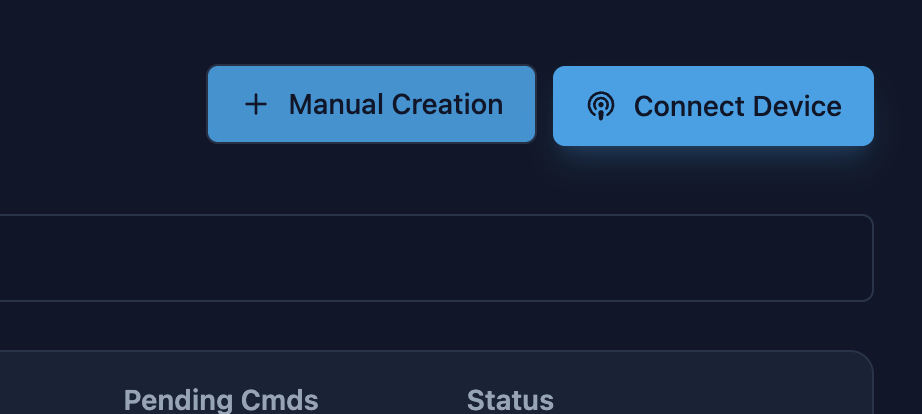
Haz clic en el botón azul "Connect Device" que encontrarás en la esquina superior derecha de la pantalla.

Paso 1


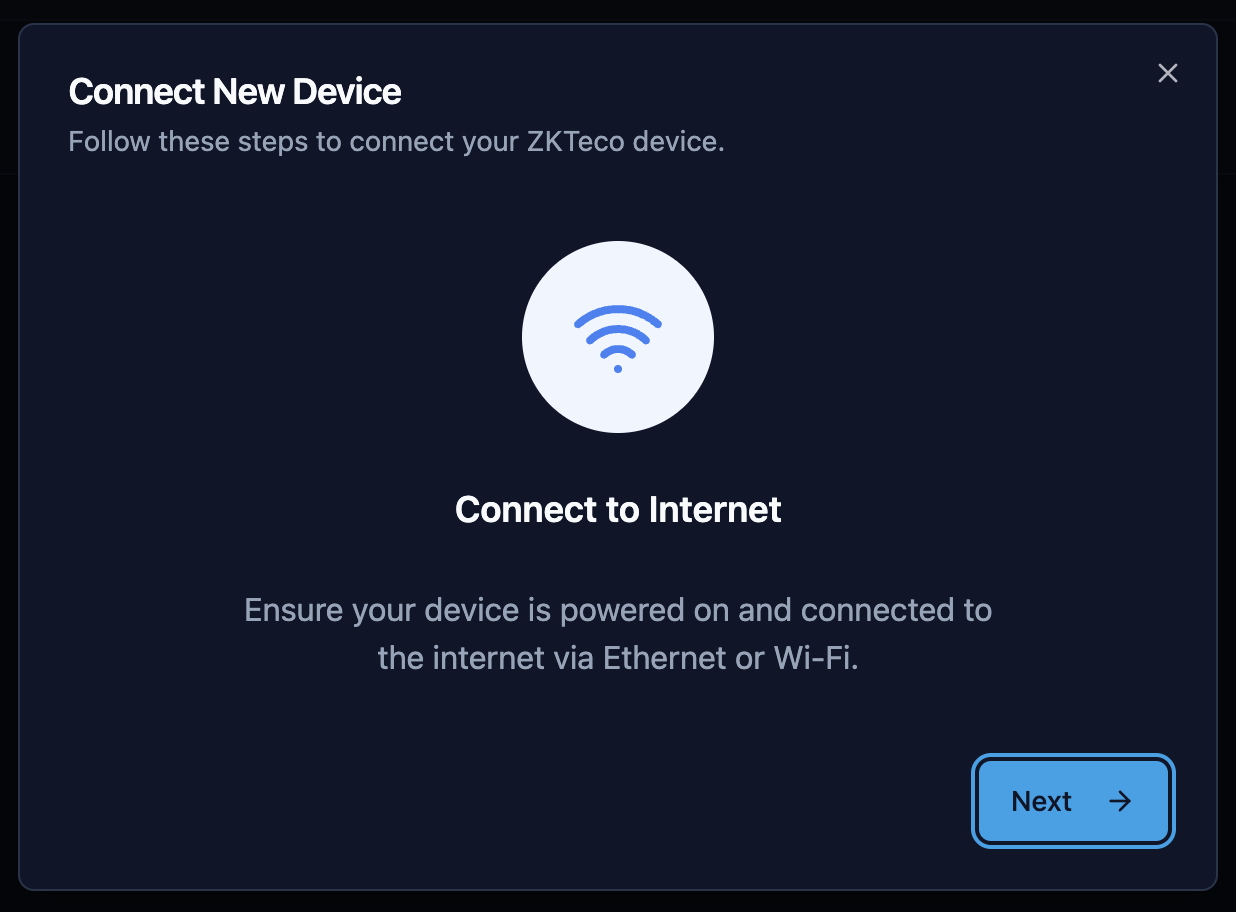
Paso 2: Conexión a Internet

Ahora verás el asistente de conexión. Asegúrate de que tu equipo ZKTeco esté encendido y tenga acceso a internet.

  • Cable: Conecta el cable Ethernet directamente al router.
  • Wi-Fi: Configura la red inalámbrica desde el menú del dispositivo.

Tip: Si estás en una red doméstica o de oficina estándar, asegúrate de activar el DHCP en la configuración de red del dispositivo. Esto permitirá que obtenga una dirección IP automáticamente y evitará problemas de conexión.

Paso 2


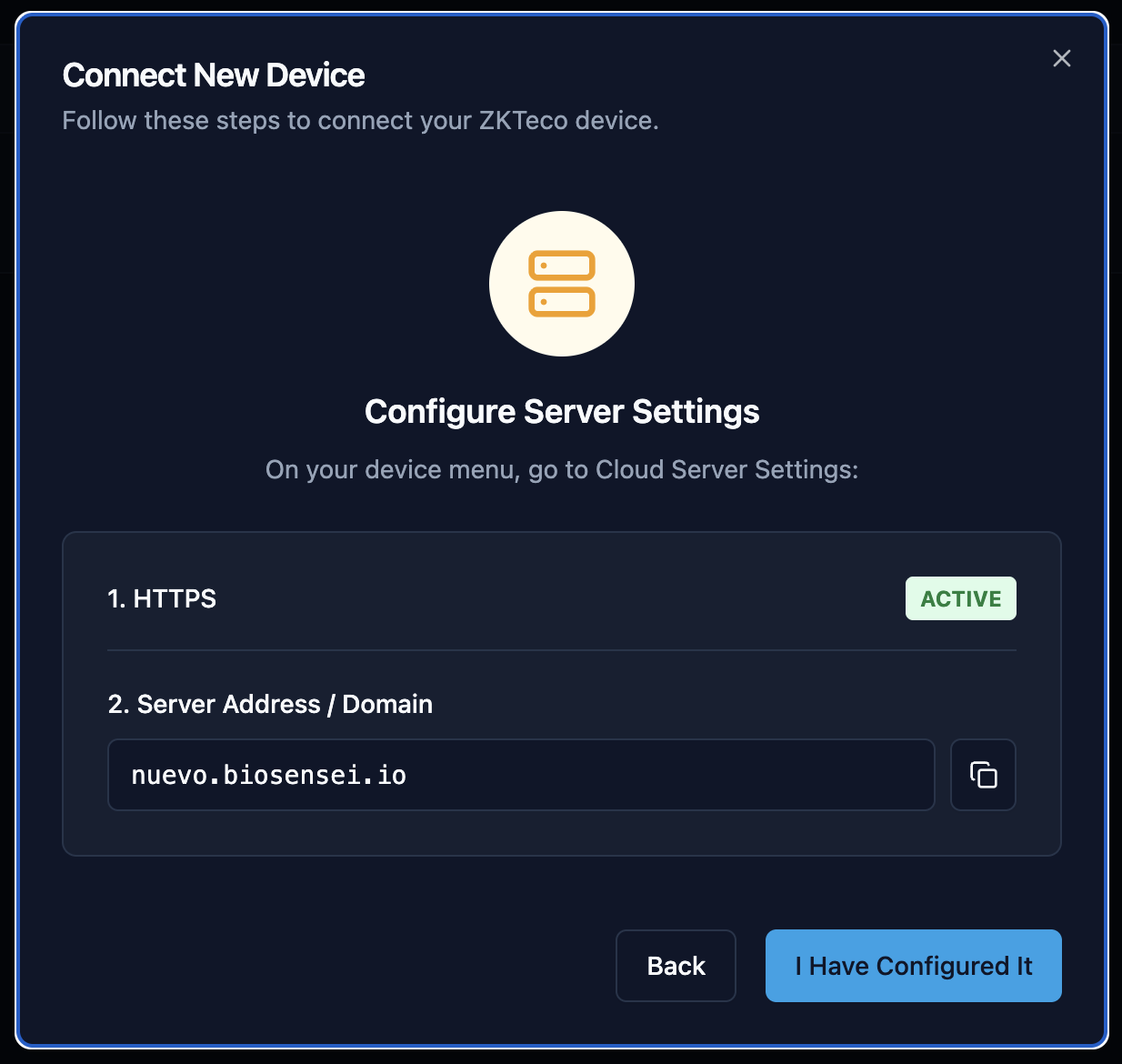
Paso 3: Configurar el Servidor Nube (ADMS)

Este es el paso crucial. Debes apuntar tu dispositivo hacia los servidores de Biosensei.

En el menú del reloj ZKTeco, navega a Red > Configuración de Servidor Nube (Cloud Server Settings) y ajusta lo siguiente:

  1. HTTPS: Actívalo. Esto asegura que la información viaje encriptada. Nota: El dispositivo se reiniciará al activar esta opción.
  2. Dirección del Servidor: Cambia el modo a "Nombre de Dominio" (Domain Name).
  3. URL del Servidor: Escribe la dirección web única que te muestra la pantalla de Biosensei en este paso.

¡Importante! La dirección tiene el formato [tu_codigo].biosensei.io. En la imagen de ejemplo verás nuevo.biosensei.io, pero tú debes escribir la que aparece en tu propia pantalla, ya que esta dirección es única para tu espacio de trabajo.

Paso 3


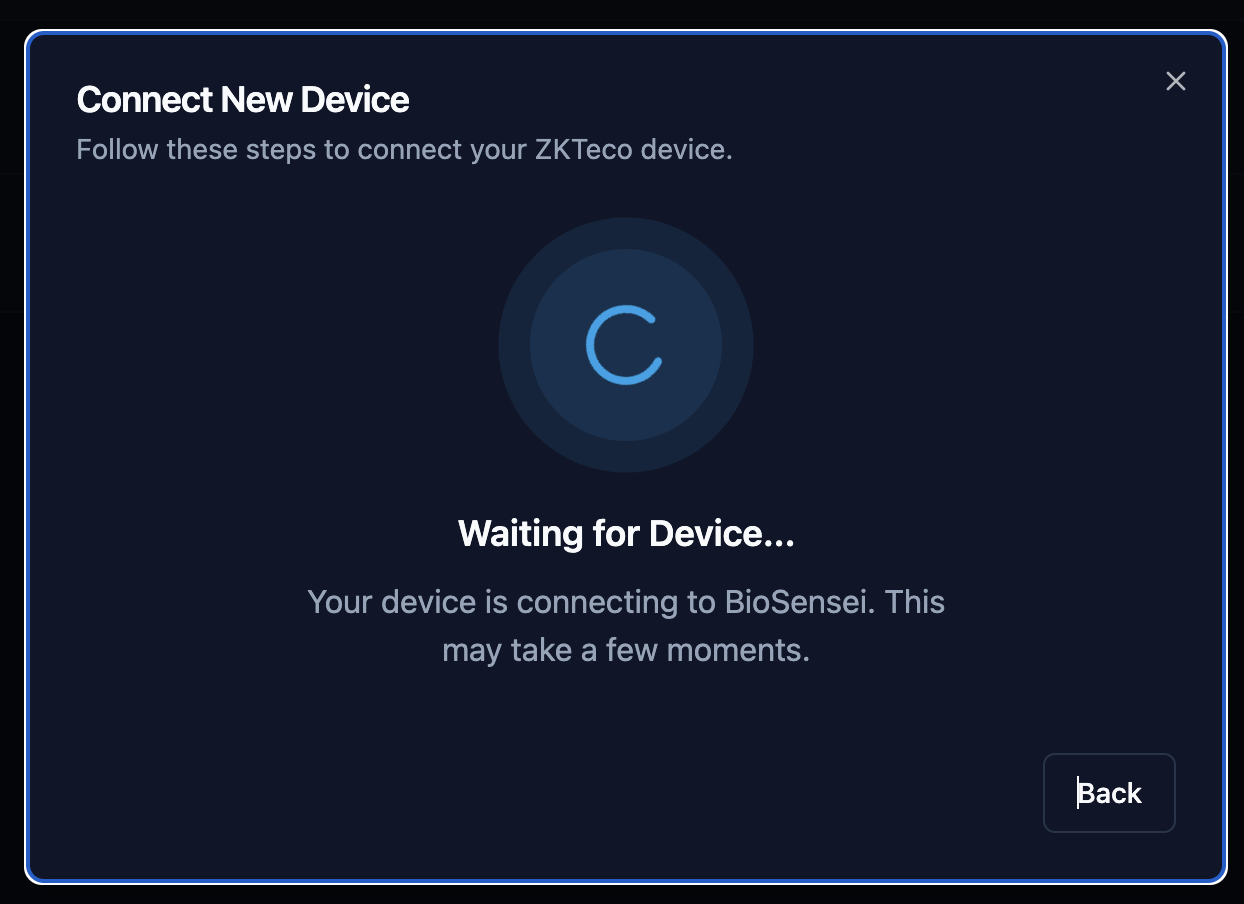
Paso 4: Esperando conexión

Una vez configurado el dispositivo físico, haz clic en el botón "Next" en la plataforma web.

Biosensei comenzará a "escuchar" la red esperando que tu dispositivo se reporte. Esto puede tardar unos segundos mientras el dispositivo establece contacto con la nube.

Paso 4


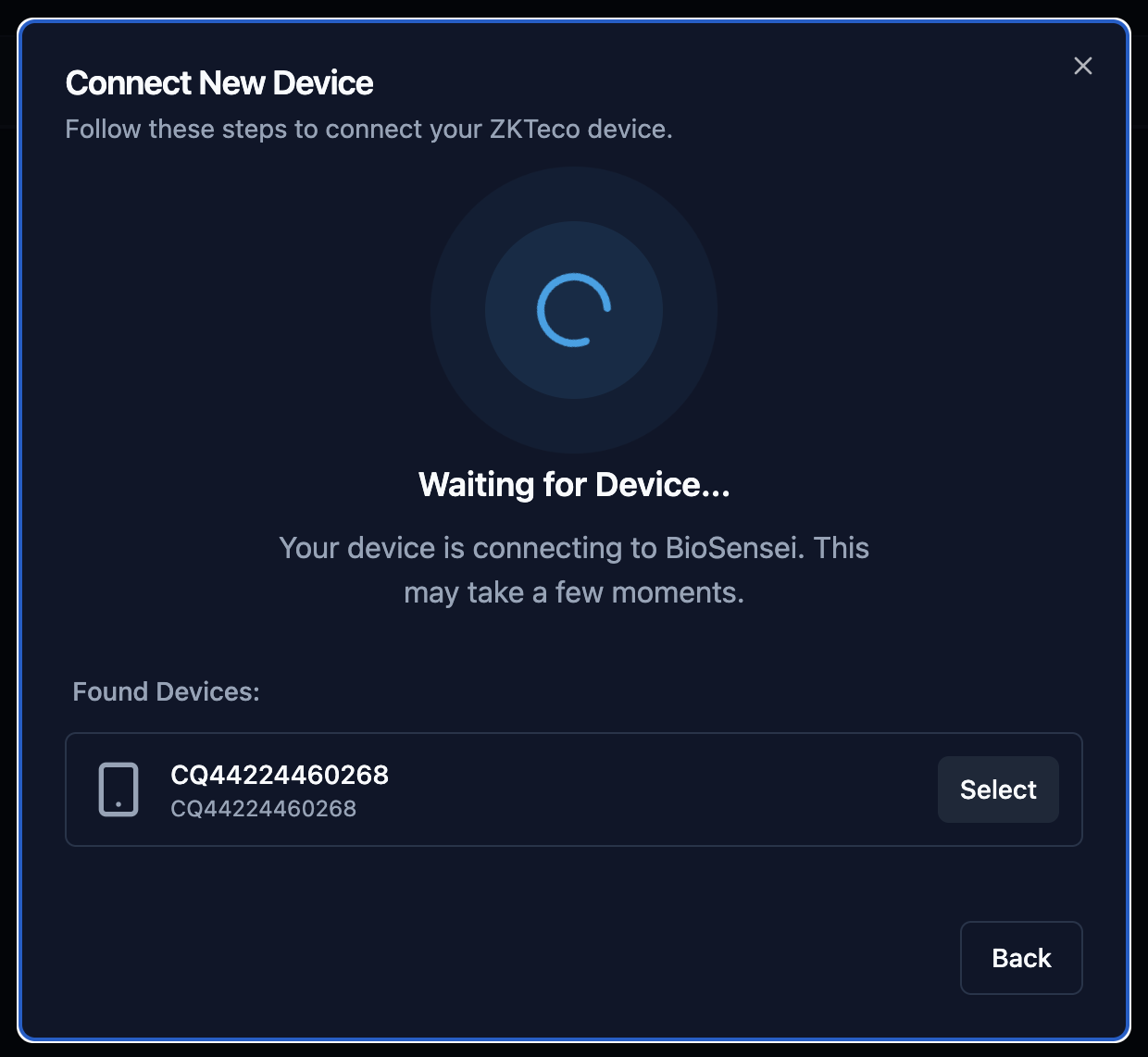
Paso 5: Seleccionar tu dispositivo

Cuando la conexión se establezca, Biosensei detectará el equipo y te lo mostrará en una lista.

Verifica que el Número de Serie (S/N) en la pantalla coincida con la etiqueta en la parte trasera de tu máquina ZKTeco. Si es correcto, haz clic en el botón "Select".

Paso 5


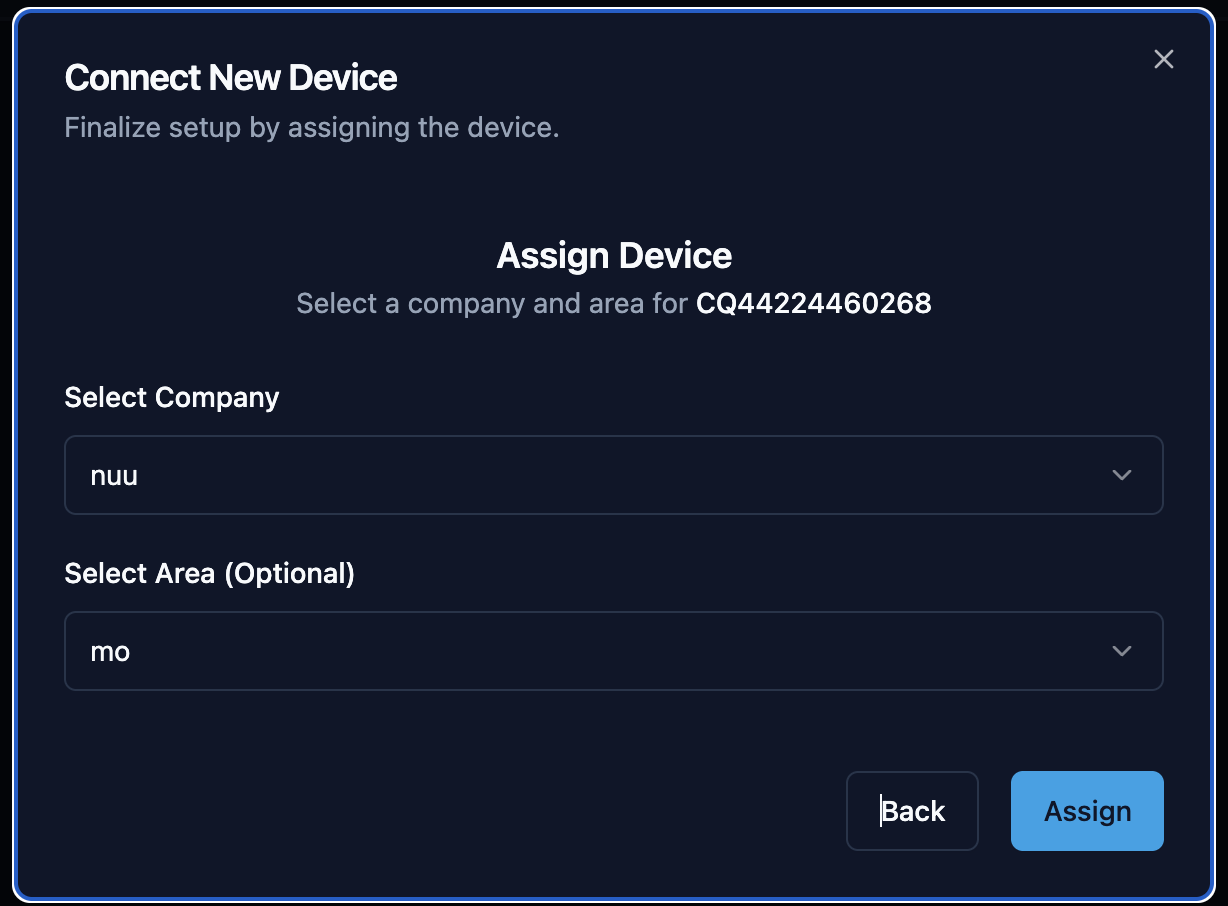
Paso 6: Asignar ubicación

Para mantener tu inventario ordenado, el sistema te pedirá asignar este dispositivo a una Empresa (Company) y al Área correspondiente (por ejemplo: Recepción, Almacén, Oficina Central).

Selecciona las opciones y haz clic en "Assign".

Paso 6


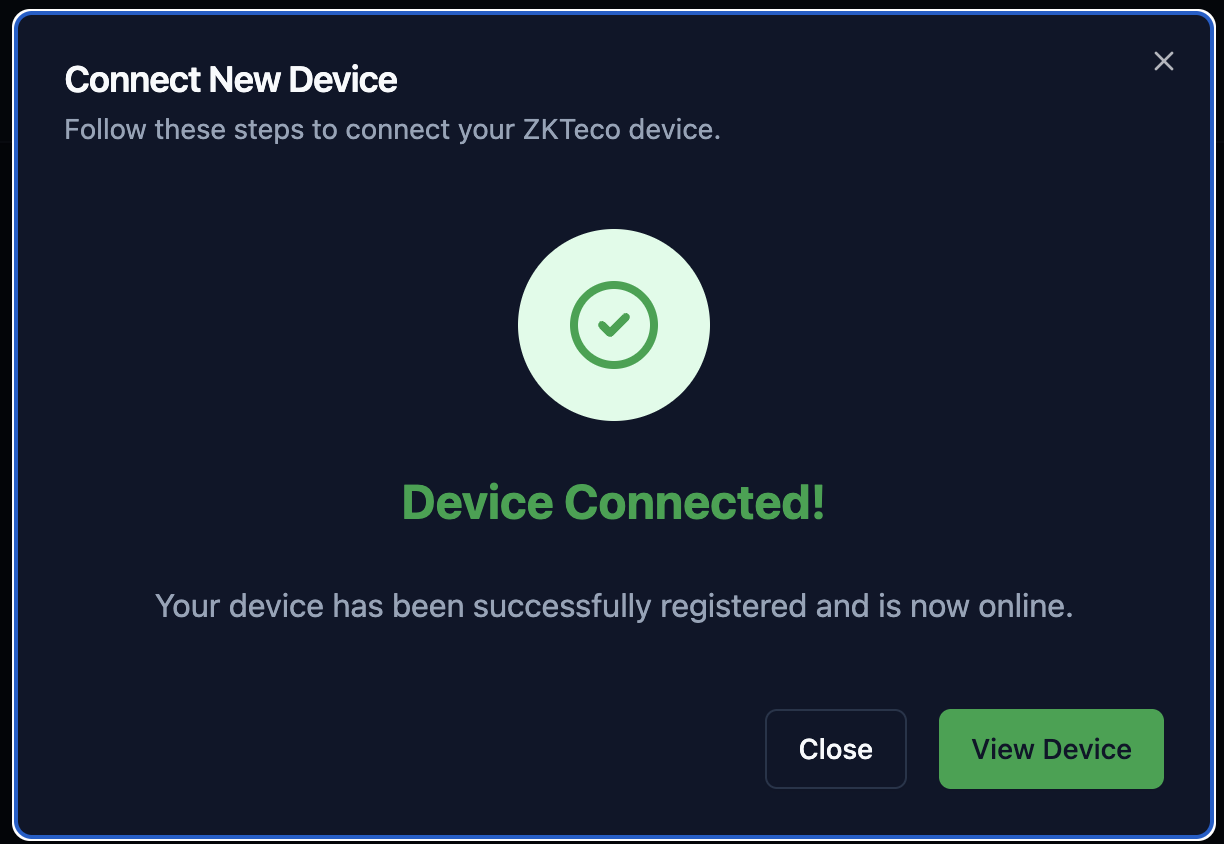
¡Listo! Dispositivo Conectado

¡Felicidades! Tu dispositivo ha sido registrado exitosamente y ahora aparece "En Línea" (Online).

Paso 7

A partir de ahora, los registros de asistencia viajarán automáticamente a la nube.

Siguientes pasos:

  • Control de Acceso: Si tu equipo abre puertas, puedes proceder a configurar los Grupos de Acceso.
  • Gestión de Usuarios: Ya puedes empezar a enviar usuarios y huellas desde la plataforma hacia el dispositivo. [Próximamente: Guía de sincronización de usuarios]

Lista de Dispositivos Compatibles con Biosensei

· 4 min de lectura
Equipo BioSensei
Ingeniería y Producto

Antes de conectar tu hardware, es fundamental saber si es "Cloud Ready". En este artículo explicamos la arquitectura moderna de Biosensei y listamos los modelos probados y compatibles.

¿Qué es Biosensei?

Biosensei es el sistema operativo en la nube que moderniza tu control de acceso. Reemplazamos el software antiguo que te obliga a tener servidores bajo el escritorio, pagar licencias y pelear con configuraciones de red complejas.

Biosensei convierte tu hardware biométrico existente en dispositivos IoT inteligentes, gestionables desde cualquier lugar.

Arquitectura de Conexión: Adiós a la conexión local y VPN

La diferencia principal radica en cómo viajan los datos. Biosensei utiliza el protocolo ADMS (Push Protocol), el estándar moderno para la comunicación nube-dispositivo.

Comparativa

¿Por qué es mejor este método?

  1. Sin IPs Públicas ni VPNs: El dispositivo ZKTeco funciona como un celular: él inicia la conexión segura hacia nuestra nube (api.biosensei.io). No necesitas abrir puertos peligrosos en tu firewall.
  2. Seguridad Bancaria: Toda la comunicación viaja encriptada vía HTTPS.
  3. Sincronización "Always-On": Si se corta el internet, el dispositivo sigue funcionando y guarda los datos. Al volver la conexión, "empuja" todo el historial automáticamente a la nube.

Tabla de Compatibilidad

La regla de oro es simple: Si el dispositivo tiene función ADMS, es compatible con Biosensei.

A continuación, listamos los modelos más comunes del mercado (fabricados de 2014 en adelante) que soportan el algoritmo de huella ZKFinger v10.0 y protocolo Push.

🏢 Serie Asistencia (Time & Attendance)

Dispositivos robustos ideales para oficinas, PyMES y control de horarios.

ModeloConexiónHuellas / RostrosEstado ADMSNotas Técnicas
K40 / K40 ProCable (LAN)1,000 / N/A⚠️ RevisarEl más popular. Versiones antiguas requieren actualizar Firmware para activar la nube.
K50 / K50-ACable (LAN)3,000 / N/A⚠️ RevisarSimilar al K40. El modelo "A" incluye batería de respaldo.
UA860WiFi + Cable3,000 / N/A✅ NativoPantalla a color. Excelente estabilidad WiFi.
UA300 / 400Cable (LAN)3,000 / N/A⚠️ RevisarVerificar que en el menú Red aparezca "Configuración Servidor Nube".
IN01-ACable / WiFi (Opc)3,000 / N/A⚠️ RevisarRobusto, batería incluida. Muy usado en industria.

🚪 Serie Control de Acceso (Standalone)

Diseños delgados para instalar en marcos de puertas, torniquetes y barreras vehiculares.

ModeloConexiónHuellas / TarjetasEstado ADMSNotas Técnicas
F18Cable (LAN)3,000⚠️ RevisarEl estándar de la industria. Modelos <2018 suelen requerir actualización de FW.
F19 / F21Cable (LAN)3,000⚠️ RevisarSimilares al F18, diseño curvo o táctil.
F22WiFi + Cable3,000✅ NativoUltra delgado, teclado táctil. Funciona muy bien con Biosensei.
TF1700Cable (LAN)3,000⚠️ RevisarIP65 (Exteriores). Resistente al agua y polvo.
MA300 / MA500Cable (LAN)1,500⚠️ RevisarMetálicos anti-vandálicos. Configuración vía Webserver.

👤 Serie Facial y Visible Light (Nueva Generación)

Tecnología de punta con reconocimiento facial rápido y sistemas operativos modernos (Linux/Android).

ModeloConexiónCapacidad (Aprox)Estado ADMSNotas Técnicas
SpeedFace V3LCable (LAN)500-1,500 Rostros✅ NativoIP65 (Exteriores). Resistente al agua. Ideal para entradas principales.
SpeedFace V5LWiFi + Cable6,000 Rostros✅ NativoGama Alta. Reconocimiento a distancia, palma y mascarilla.
SpeedFace V4LCable / WiFi (Opc)800 Rostros✅ NativoVersión Linux económica. Pantalla touch responsiva.
Horus E1WiFi (Solo)6,000 Rostros✅ NativoFormato smartphone. Solo WiFi/4G. Ideal para escritorio.
MB10-VL / MB20-VLWiFi + Cable100-500 Rostros✅ NativoVisible Light compacto. Muy popular para oficinas pequeñas.
MB200 / MB300Cable (LAN)400 Rostros✅ NativoModelos multi-biométricos confiables de entrada.
MB460 / MB360Cable (LAN)2,000 Huellas
1,500 Rostros
✅ NativoEl rey del reconocimiento facial básico (Hay que detenerse frente a la cámara).
MB560-VLWiFi + Cable3,000 Rostros✅ NativoVisible Light de alta capacidad con soporte multi-biométrico.
EFace10WiFi (Opc) + Cable500 Rostros✅ NativoReconocimiento facial económico con diseño moderno.
uFace 800Cable / WiFi (Opc)4,000 Huellas
3,000 Rostros
✅ Nativo"El Tanque". Pantalla táctil grande, muy robusto.
Serie ZMM510DiversasDiversas✅ NativoSoporte para plataformas ZMM510 / ZMM210 / ZMM220 / ZMM720.
Importante: Modelos Antiguos

Dispositivos fabricados antes de 2014 o que usan el algoritmo de huella antiguo (v9.0) NO son compatibles. Asimismo, la serie LX (LX14, LX50) y la serie K (versiones solo USB) no tienen puerto de red, por lo que no pueden conectarse a la nube.

Conclusión

Biosensei está diseñado para ser la plataforma universal para tu hardware ZKTeco, siempre y cuando este hable el lenguaje moderno de la web (ADMS).

Si tienes uno de los dispositivos de la lista marcada como "Nativo" o "Revisar", estás listo para eliminar tu servidor local y modernizar tu seguridad en minutos.

¿Listo para conectar tu equipo?

No necesitas tarjeta de crédito para empezar.

👉 Regístrate gratis en Biosensei y conecta tu primer dispositivo hoy mismo.

¿Tienes un modelo que no aparece en la lista o dudas técnicas? Escríbenos a admin@biosensei.io y verificaremos la compatibilidad por ti.

Usamos BioTime, sufrimos, y por eso creamos Biosensei

· 4 min de lectura
Equipo BioSensei
Ingeniería y Producto

Seamos honestos: El hardware de ZKTeco es excelente. Es robusto, duradero y económico. Probablemente, es el estándar de la industria por una razón. Pero cuando llega el momento de conectarlo al software, la historia cambia drásticamente.

Durante años intentamos trabajar con BioTime y ZKAccess. Y aunque cumplen su función básica, nuestra experiencia como desarrolladores (y la de nuestros clientes) fue frustrante. Servidores pesados, bases de datos SQL que mantener, interfaces complejas y una dependencia absoluta de estar "en el sitio".

Nos cansamos de luchar contra la infraestructura. Queríamos algo que funcionara como las herramientas modernas que amamos (como Stripe, Vercel o Supabase).

Así que decidimos construirlo nosotros mismos. Así nació Biosensei.